Ariyo Web: Tutorial

Featured

Tampilkan postingan dengan label Tutorial. Tampilkan semua postingan

Cara Membuat Twitter Client atau Update Status Twitter via

Siapa sih, yang tidak mengenal Social Media yang satu ini. Salah satu situs penyedia mikroblogging sekaligus jejaring sosial dan informasi dimana pengguna dapat melakukan pembaharuan status sepanjang 140 karakter. Nah yang saya ingin buat disini adalah twitter client seperti UberSocial ataupun Twitter for BlackBerry® , namun tentu saja berbasis web. Dalam tutorial ini, saya menjelaskan tentang membuat Twitter Client versi Mobile atau biasa disebut Update Status via "Buatan Sendiri".


Oke kita membutuhkan bahan-bahannya terlebih dahulu. Apa saja yang dibutuhkan?
  1. Hosting
  2. Tentu saja kita membutuhkan hosting untuk mengupload script Dabr nya. Hostingnya boleh berbayar, ataupun gratisan, yang terpenting adalah hosting tersebut memiliki

    • PHP 5.2+
    • curl PHP module
    • mcrypt PHP module
    • mod_rewrite apache module 

  3. Domain
  4. Sudah pasti bukan anda harus membutuhkan sebuah domain agar dapat diakses. Domain boleh memakai yang berbayar maupun yang gratisan, atau apabila ingin irit pakai saja sub domain dari domain yang anda miliki

  5. Script Dabr / Source Code Twitter Client
  6. Nah, script Dabr inilah yang nanti akan kita gunakan untuk membuat twitter client sendiri, anda dapat mendownloadnya disini

  7. Harus mempunyai Akun Twitter
  8. Masa mau buat Twitter Client tapi ndak punya Akun twitter.

    Oke, sekarang kita mulai langkah-langkahnya.

A. Setelah anda mendownload script dabr tadi, sekarang anda membuat aplikasi twitter anda di sini.

Lihat pada gambar :

Jangan lupa untuk di save. Anda akan mendapatkan Consumer Key dan Consumer Secret


B. Extract file dabr yang anda download tadi. Rename config-sample.php menjadi config.php. Editlah sedikit file tersebut dengan Notepad ++ atau Notepad seperti dibawah ini.

// Cookie encryption key. Max 52 characters
define('ENCRYPTION_KEY', 'Example Key - Change Me!');

// OAuth consumer and secret keys. Available from http://twitter.com/oauth_clients
define('OAUTH_CONSUMER_KEY', 'masukkan Consumer Key di Sini');
define('OAUTH_CONSUMER_SECRET', 'masukkan Consumer Secret di Sini');

C. Setelah selesai melakukan pengeditan, save file. Upload kembali file dabr yang sudah di edit tadi kedalam hosting anda.

Sekian tutorial dari saya, semoga berguna dan dapat membantu wawasan dari teman-teman semua. Selamat mencoba dan enjoy ^_^


Read more

Cara Pasang Komentar Facebook di Blog (New Version)


Akhirnya artikel yang sangat ditunggu-tunggu dii Publish juga, ini adalah fitur yang paling ditunggu untuk pengguna blogger, dalam langkah-langkah sangat mudah untuk meng-integrasi kotak komentar facebook dan blogger (blogspot).

Sekarang pengunjung tidak perlu ketik alamat email mereka atau nama untuk memberikan komentar di situs anda. Mereka hanya login ke account facebook mereka secara otomatis sudah bisa komentar .
Semua orang terhubung melalui facebook , hal ini akan mendorong lebih banyak orang untuk komentar karena kebanyakan orang sudah log in ke account mereka.

Nah saya akan memberikan tutorial kolom komentar Facebook yang versi ke-III beserta tombol like dan sharenya, kolom komentar facebook ini lebih sempurna karena ada fitur reply dan notifikasi, jadi kita bisa tahu kalau ada yang berkomentar menggunakan komentar facebook karena ada pemberitahuan di akun facebook kita, jadi kita bisa me-manage komentar tersebut . Tuh diatas udah ada gambarnya. Oke deh cukup untuk kata sambutannya, sekarang kita langsung saja.

Cara Pasang Kotak Komentar Facebook di Blogger

Langkah 1. Nonaktifkan Default Komentar.

Hal pertama yang harus anda lakukan yaitui Non-aktifkan setting komentar andda, karena anda tidak ingin memiliki 2 bentuk komentar, dan jika memang membutuhkan dua komentar biarkan saja seperti biasa.

Silahkan ke Account blogger anda.
Navigasikan ke Pengaturan lalu klik Komentar  Pada menu Komentar klik Sembunyikan kemudian klik  SIMPAN .

Langkah 2. Buatlah Facebook App ID ( Aplikasi di Facebook ).

Sekarang anda harus menghasilkan facebook App ID Anda sendiri, itu benar-benar mudah dan prosesnya hanya satu langkah, login dulu dengan account Facebook anda lalu silahkan kunjungi, pengembang facebook disini :  Facebook developers

Anda akan diwa ke halaman seperti Contoh pada Gambar dibawah :

Masukkan nama aplikasi Anda, (Anda dapat mengetikkan nama apa saja) dan klik Aggre lalu klik Create Application. Anda akan dibawa menuju verification Security Check, isi Chaptcha dengan benar. Anda akan dibawa kehalaman seperti gambar dibawah ini :

Kemudian anda klik tab Web Site , maka akan nampak gambar seperti dibawah ini :


Masukkan Site URL anda, ketik domain anda mis : http://www.ariyo.web.id/
Kemudian isi Site Domain anda. Jika anda memakai domain blogspot, gunakan blogspot.com .Kemudian SAVE CHANGES.
Catatan : Untuk tanda "/" diakhiran domain pada Site URL anda hukumnya WAJIB.
Langkah 3. Menambahkan Kode pada template blogger
Anda harus menambahkan kode berikut ke template blogger anda, untuk memastikan bahwa kotak komentar akan bekerja pada blog anda dengan cara yang benar. Silahkan account blogger anda kembali, arahkan ke RANCANGAN + EDIT HTML, lalu check EXPAND TEMPLATE WIDGET. Jangan lupa Download Template Anda atau Copy lalu pindahkan di Notepad untuk menjaga jika terjadi kesalahan nantinya. Untuk Mempermudah dalam pencarian kode Tekan Ctrl + F.
Cari :
<body>
Kemudian, tambahkan kode berikut dibawahnya :
<div id='fb-root'/>
<script>
  window.fbAsyncInit = function() {
  FB.init({
  appId : &#39;APP-ID Anda &#39;,
  status : true, // check login status
  cookie : true, // enable cookies to allow the server to access the session
  xfbml : true // parse XFBML
  });
  };
(function() {
  var e = document.createElement(&#39;script&#39;);
  e.src = document.location.protocol + &#39;//connect.facebook.net/en_US/all.js&#39;;
  e.async = true;
  document.getElementById(&#39;fb-root&#39;).appendChild(e);
  }());
  </script>
Ganti APP-ID anda dengan APP-ID aplikasi Facebook yang anda buat tadi.
Lalu cari lagi
<data:post.body/> 
Pasang kode berikut dibawahnya, Jika <data:post.body/> punya dua karena sudah pasang Readmore maka pasang kode tersebut di <data:post.body/> yang kedua.
<b:if cond='data:blog.pageType == &quot;item&quot;'>
<p align='left'><span class='Apple-style-span' style='color: #444444; font-family: Verdana, sans-serif; font-size: x-large;'><b>Kolom Komentar</b><br/></span></p>
<div id='fb-root'/>
<script src='http://connect.facebook.net/en_US/all.js#appId=APP ID&amp;xfbml=1'/><fb:like expr:href='data:post.url' font='arial' send='true' show_faces='true' width='450'/>
<div id='fb-root'/>
<script src='http://connect.facebook.net/en_US/all.js#appId=APP ID&amp;xfbml=1'/><fb:comments expr:href='data:post.url' numposts='5' width='600'/>
</b:if>    
Ganti APP-ID anda dengan APP-ID aplikasi Facebook yang anda buat tadi.
Lalu cari lagi
<head>
Pasang kode berikut dibawahnya :
<meta content='ID FACEBOOK' property='fb:admins'/>
<meta content='APP ID' property='fb:app_id'/> 
Untuk ID FACEBOOK ganti dengan ID Facebook anda mis : http://facebook.com/ariyo.darmadi
Setelah itu Save Template.
Sekian tutorial dari saya, semoga anda dapat terbantu. Untuk kekuranganya saya mohon maaf, saya juga baru belajar.
Good Luck sahabat ^_^

Read more

Crack Smadav 8.2 Pro

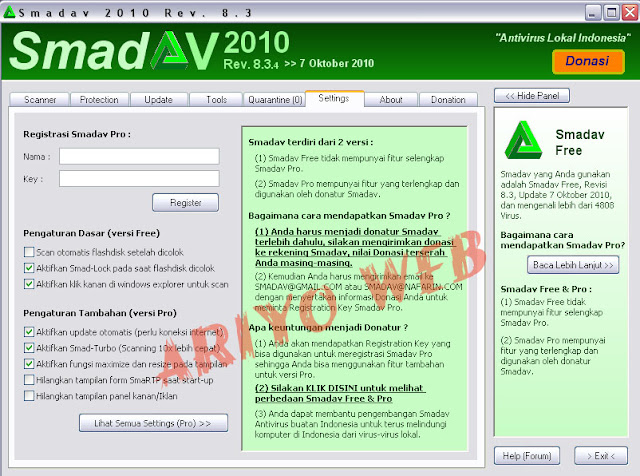
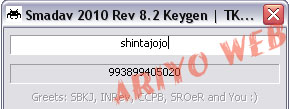
Pada postingan kali ini saya akan membahas tentang SMADAV. Saya akan memberikan Tutorial menggunakan Smadav Pro dengan Keygen nama kamu sendiri. Hmm, oia Keygen ini adalah buatan dari TKP Crew. Ok, Langsung aja ya sama tutorialnya.
  1. Download terlebih dahulu Keygennya.
  2. Setelah itu buka Applikasi Smadav kamu, kemudian pilih menu Setting.Ariyo Web
  3. Buka keygen.exe, kemudian ketik nama kamu mis : shintajojo.
  4. smadav.exe
  5. Kemudian copy no seri tersebut dan paste ke menu setting tadi.
  6. Ok, selamat mencoba ya. Good Luck!!
Read more

Mempercepat Koneksi Modem Internet

Koneksi internet di Indonesia memang terbilang kurang begitu cepat apalagi yang bagi mereka yang menggunakan koneksi internet dengan provider cdma (esia, ceria, flexi, fren, starone
maupun smart) dan gsm (3 three, as, axis, im3, mentari, simpati, dan juga xl) terasa sangat lambat sehingga membuat kita jenuh duduk terlalu lama di depan komputer.
Para provider saling perang harga bahkan sampai banting harga dengan iklan di media masa tetapi begitulah kondisi indonesia, harga murah tidak mencerminkan kualitas pelayanannya baik itu layanan dial up, gprs, broadband dan 3G baik itu unlimited maupun limited.
Untuk itu kita janganlah berharap agar provider mau memberikan koneksi internet yang cepat dengan harga yang murah. Jadi, pada tulisan ini saya akan memberikan tips dan trik untuk mempercepat
koneksi internet bagi yang menggunakan modem cdma dan gsm.

Adapun cara untuk mempercepat koneksi internet :

1. Klik Start >> Run >> ketik gpedit.msc ini akan memunculkan tampilan Windows Policy.
gpedit.msc
2. Kemudian masuk ke : Local Computer Policy >> Computer Configuration >> Administrative Templates >> Network >> QOS Packet Schedule.
3. Kemudian di tampilan kanan pilih Limit Reservable Bandwidth, disitu tertulis Not Configured > > doubel klik (ada tampilan baru, Limit reservable bandwidth Properties).
4. Jika ingin tahu keterangannya buka di bagian Explain. Di situ tertulis keterangan windows secara default menggunakan 20% bandwidth anda.
5. Kembali ke Setting dan pilih Enabled lalu ganti 20 % menjadi 0%. Klik Ok.
6. Kemudian Install Mozilla Firefox di laptop atau PC komputer anda.
7. Kemudian install add-ons faster fox di browser Mozilla Firefox.
8. Setelah itu silahkan ada download software cFosSpeed (Password : www.remo-xp.com) dan install.
9. Setelah itu restart pc dan laptop anda dan rasakan peningkatan performa kecepatan koneksi internet anda.
Selamat mencoba.
Read more

Mempercepat Koneksi Internet Tanpa Software

Buat teman-teman yang suka browsing tentunya penggunaan internet menjadi sesuatu yang tidak bisa dipisahkan. Apalagi jika hal tersebut menyangkut pekerjaan. Misal untuk cek email, update blog, mencari informasi dan lain sebagainya. Jika koneksi internet kamu sudah broadband, 3G dan sekelasnya mungkin tidak terlalu masalah . Tetapi jika koneksi internet kamu masih menggunakan dial up apalagi masih menggunakan GPRS dari HP sebagai modemnya, kamu terpaksa harus sedikit bersabar dengan koneksi internet yang “lola”. Sekarang kita bisa meminimalkan agar koneksi internet tidak terlalu lambat banget. Sebenarnya ada banyak tool/applikasi yang bisa dipakai untuk mempercepat koneksi internet baik yang gratisan atau yang berbayar seperti Speed ConnectInternet Accelerator, web acceleratorashampho internet accelerator, fosSpeedconsole dll.

Pada postingan kali ini saya akan bahas cara mempercepat Koneksi Internet dengan tweak registry pada komputer kita dan tweak konfigurasi browser Mozilla Firefox. Mudah-mudahan dengan tips dan trik berikut ini koneksi internet yang kita gunakan sedikit menjadi lebih baik. Amien

Ada beberapa settingan yang harus dirubah  di registry komputer kita, seperti Setting Shared Folder dan boot jika komputer kita terhubung dengan jaringan komputer lain, setting file temporary pada browser, Cache DNS, mengurangi Bandwidth Update Windows dll. Kali ini yang akan kita lakukan adalah Optimalisasi DNS Lookup.  Ini adalah salah satu cara untuk meningkatkan atau mempercepat koneksi internet, dan untuk mengubahnya kita bisa menggunakan software TCP/IP Optimizer. Namun kali ini yang akan kita lakukan adalah dengan tweak registry yang ada di komputer kita (tanpa software).

Caranya :

  1.    Klik menu Start > Run
  2.    Pada kotak dialog Run ketikkan regedit, lalu klik OK.
  3. Sekarang kita cari alamat registry ini : HKEY_LOCAL_MACHINE\SYSTEM\Current ControlSet\Services\Tcpip\ServiceProvider.
  4. Setelah kita berada di direktori ServiceProvider ubah nilai-nilai dibawah ini semuanya menjadi 1.
    • DnsPriority=1
    • HostsPriority=1
    • LocalPriority=1
    • NetbtPriority=1
  5. Tutup registry restart komputer.

=== Tweeking Firefox ====

Peringatan !!! : Saya tidak menyarankan anda untuk melakukan cara ini jika anda belum mahir betul. Tweaking ini sendiri sebenarnya dikeluarkan oleh pengembang firefox jadi tidak sembarang tweaking, namun jika anda berani mencoba resiko ditanggung sendiri yaaa kalau anda salah memasukkan nilainya, karena setelah tweaking tidak ada opsi/menu untuk mengembalikan settingan default firefox,  untuk mengembalikan ke default harus dilakukan secara manual atau harus install ulang Mozilla Firefoxnya. Jadi jika anda berani melakukannya tolong dicatat satu persatu semua perubahan tweaking yang anda lakukan.

  • Ketik : “about:config” tanpa tanda petik  di firefox anda kemudian enter.
  • Akan keluar peringatan seperti ini :
  • Klik Saya berjanji akan berhati-hati, setelah itu akan keluar sebuah settingan untuk tweaking firefox.

  • Untuk merubahnya, klik 2 kali pada masing-masing nama pengaturan dan masukkan data perubahannya.
  • Jika data dibawah tidak terdapat dalam settingan default firefox, klik kanan pilih New. Untuk data berupa angka, pilih Integer, untuk true/false pilih Boolean.
Parameter-parameter setting :

I. Untuk pengguna Dial Up
  1. Set “browser.cache.disk_cache_ssl : true”
  2. Set “browser.xul.error_pages.enabled : true”
  3. Set “network.http.max-connections : 32?
  4. Set “network.http.max-connections-per-server : 8?
  5. Set “network.http.max-persistent-connections-per-proxy : 8?
  6. Set “network.http.max-persistent-connections-per-server : 4?
  7. Set “network.http.pipelining : true”
  8. Set “network.http.pipelining.maxrequests : 8?
  9. Set “network.http.proxy.pipelining : true”
  10. Set “plugin.expose_full_path : true”
  11. Set “signed.applets.codebase_principal_support : true”
  12. Set “content.interrupt.parsing : true”
  13. Set “content.max.tokenizing.time : 3000000?
  14. Set “content.maxtextrun : 8191?
  15. Set “content.notify.backoffcount : 5?
  16. Set “content.notify.interval : 750000?
  17. Set “content.notify.ontimer : true”
  18. Set “content.switch.threshold : 750000?

II. Untuk pengguna DSL :

   1. Set “network.http.pipelining : true”
   2. Set “network.http.proxy.pipelining : true”
   3. Set “network.http.pipelining.maxrequests : 64?
   4. Set “nglayout.initialpaint.delay : 0?

III. Untuk pengguna ADSL :

   1. Set “network.http.max-connections : 64?
   2. Set “network.http.max-connections-per-server : 21?
   3. Set “network.http.max-persistent-connections-per-server : 8?
   4. Set “network.http.pipelining : true”
   5. Set “network.http.pipelining.maxrequests : 100?
   6. Set “network.http.proxy.pipelining : true”
   7. Set “nglayout.initialpaint.delay : 0?

Shortcut untuk mempercepat browsing  :

   1. Ctrl+Enter, ini untuk membuka domain yang menggunakan .com. caranya adalah ketikkan nama domainnya saja  (tidak perlu menambahkan “http://www” dan akhiran .com) kemudian klik ctrl+enter. Contohnya, jika kita ingin membuka http://www.google.com jadi ketiklah google ,  kemudian klik ctrl+enter.
   2. Shift+Enter, ini untuk membuka domain yang menggunakan .net. caranya adalah ketikkan nama domainnya saja kemudian klik shif+enter. Contoh, jika ingin membuka http://www.telkom.net,  maka cukup ketiklah telkom.
   3. Ctrl+Shift+Enter, ini untuk membuka domain yang menggunakan .org. caranya adalah ketikkan nama domainnya saja kemudian klik Ctrl+Shift+Enter. Misal, anda ingin membuka www.wordpress.org jadi cukup ketiklah wordpress, kemudian klik Ctrl+Shift+Enter.
Read more

Pengaturan pada Blog

Hal pertama yang penting anda lakukan agar blog anda di blogger mempunyai performa yang baik adalah melakukan beberapa Setting atau pengaturan. Sebagai bahan inspirasi bagaimana cara melakukan setting blog di blogger, berikut Saya tuliskan cara pengaturan blog di blogger (pastikan anda memilih bahasa indonesia agar sesuai dengan tutorial dibawah) :

  • Silahkan login ke blogger dengan ID anda.
  • Klik Pengaturan.


Beberapa pengaturan dalam menu Dasar :
  •  Alat Blog : Impor blog  >> adalah faslitas untuk mengimpor data dari komputer anda ( ini biasanya dilakukan ketika transfer blog). Ekspor blog >> adalah fasilitas untuk mengekspor data blog dari server blogger ke komputer anda. Fasilitas ini disebut juga sebagai fasilitas Backup blog. Disarankan agar anda membuat backup data ke komputer anda, minimal satu minggu sekali. Data backup tersebut sewaktu-waktu bisa bermanfaat ketika anda ingin mentransfer ke blog lain di blogger, atau bisa juga untuk migrasi ke mesin blog yang lain seperti Wordpress. Hapus blog >> Adalah fasilitas untuk menghapus blog anda. Jika anda tidak berniat untuk menghapus blog, maka jangan sekali-sekali klik link ini.
  • Judul : Adalah judul blog yang anda inginkan. Contoh : Ariyo Web
  • Uraian : isi dengan deskripsi blog yang ingin ditampilkan, sebaiknya ini diisi jangan dikosongkan. Contoh : Tutorial Membuat Blog.
  • Tambahkan blog Anda ke daftar kami?  (disarankan untuk memilih opsi Ya).
  • Biarkan mesin pencari menemukan blog Anda? ( Pilih Ya, agar blog anda dapat di index oleh mesin pencari seperti Google, Yahoo atau Bing).
  • Tampilkan Editing Cepat di Blog Anda?  (Boleh pilih Ya atau Tidak).
  • Tampilkan Link Posting Email?  (Ini berupa icon email, jika anda menginginkan agar pengunjung blog dengan mudah mengirimkan email ke teman mereka tentang blog anda, maka Pilih Ya. Namun jika tidak, silahkan pilih Tidak).
  • Konten Dewasa?  (Jika blog anda nantinya akan berisi hal-hal yang besifat dewasa seperti menampilkan artikel, gambar, atau video wanita seksi, dll maka pilih Ya. Namun, jika blog anda berisi hal-hal yang aman diakses oleh anak kecil, pilih Tidak. Sebagai catatan, jika anda memilih opsi Ya, maka nantinya ketika diakses blog anda akan ada peringatan bahwa berisi konten dewasa).
  • Pilih editor entri  : Ini adalah pilihan untuk post editor. Editor yang diperbarui → ini adalah post editor terbaru yang dimiliki oleh blogger, banyak fasilitas baru yang terintegrasi dalam post editor ini seperti tombol More untuk memotong artikel di blog anda. Editor lama → ini adalah post editor lama yang dimiliki blogger namun masih bisa anda gunakan, ada beberapa toolbar terdapat dalam post editor lama, namun tidak disediakan lagi di post editor baru, jadi silahkan pilih mana yang anda mau. Sembunyikan mode penyusunan →  pilihan ini khusus bagi anda yang sudah mahir dengan kode HTML, jika anda tidak menguasai tentang HTML, jangan gunakan post editor ini.
  • Aktifkan transliterasi? : Pilih Aktifkan jika post editor anda ingin mendukung ke translasi Hindi, Kannada, Malayalam, Tamil, atau Telugu. Pilih Nonaktifkan jika post editor anda tidak ingin ada translasi bahasa tersebut.
  • Akhiri pengaturan menu Basic dengan klik tombol SIMPAN SETELAN. 
  • Publikasikan : Ini adalah fasilitas untuk mengubah nama domain anda di blogger dengan nama domain milik anda sendiri. Misal : http://namabloganda.blogspot.com menjadi http://namabloganda.com. Untuk sementara waktu jangan lakukan apa-apa pada menu publikasikan ini.


Format

Beberapa pengaturan dalam menu Format :

    * Tampilkan sebanyak mungkin : tulis jumlah post yang ingin tampil di halaman depan blog anda. Contoh : 5. Untuk pilihan dropdown disarankan untuk memilih opsi posting, jangan hari.
    * Format Header Tanggal : Pilih format tampilan tanggal yang anda sukai.
    * Format Tanggal Index Arsip : pilih format tampilan arsip yang anda inginkan.
    * Format Timestamp : Pilih format tampilan jam yang anda sukai. Jam disini adalah catatan waktu ketika artikel anda di publikasikan di blog.
    * Zona Waktu : Sesuikan dengan zona waktu dimana tempat anda berada.
    * Bahasa : Pilih bahasa yang dipakai untuk blog anda.
    * Konversi ganti baris : ini adalah fasilitas line break secara otomatis ketika anda klik enter ketika membuat sebuah posting. Fasilitas ini di pakai apabila anda kedepannya tidak akan memposting tentang kode-kode semisal HTML dan lain sebagainya. Pilih Tidak, jika anda berniat nantinya akan memasukkan kode-kode HTML kedalam posting posting anda, misal jika konten blog anda berisi tutorial bahasa HTML, PHP dan lain sebagainya.
    * Tampilkan Field Judul : Pilih Ya ataupun Tidak juga tidak ada masalah.
    * Tampilkan kolom Link : Pilih Tidak atau Ya juga tidak ada masalah.
    * Aktifkan perataan float : Pilih Ya, ini adalah agar gambar bisa diatur posisinya dalam postingan. Namun jika pilihan ini mengganggu tampilan blog anda nantinya, pilih saja Tidak.
    * Templat Entri : ini adalah fasilitas agar isi dari Templat Entri ini akan selalu muncul pada saat membuat posting. Biasanya fasilitas ini sering di gunakan untuk signature blog, yaitu tulisan atau kode signature disimpan dalam Templat Entri, sehingga ketika anda membuat posting, kode signature tersebut akan secara otomatis muncul tanpa harus menuliskannya secara berulang-ulang.
    * Akhiri Pengaturan menu Format dengan klik tombol SIMPAN SETELAN

Komentar

Beberapa pengaturan dalam menu Komentar :

    * Komentar: Pilih Tampilkan, jika anda menginginkan agar postingan ada bisa di komentari oleh pengunjung. Pilih Sembunyikan, jika artikel yang anda posting tidak ingin di komentari oleh pengunjung.
    * Siapa yang Bisa Berkomentar ? : Siapa pun - termasuk Pengguna Anonim  → untuk pilihan ini, maka siapa saja dapat berkomentar, termasuk Pengguna Anonim atau tanpa identitas jelas. Pengguna Terdaftar - termasuk OpenID → hanya user yang teregistrasi saja yang bisa berkomentar terhadap artikel anda, yang termasuk Pengguna Terdaftar adalah mereka yang mempunya akun di Google, Live Journal, Wordpress, Type pad, AIM, serta OpenID. Pengguna dengan Google Account → Yang bisa berkomentar hanyalah mereka yang mempunyai akun google. Hanya anggota blog ini → Hanya anggota dari blog anda saja yang bisa berkomentar, ini biasanya dipakai jika blog anda adalah untuk komunitas tertentu, misal komunitas pendidikan.
    * Penempatan Formulir Komentar : Halaman penuh → halaman blog anda akan di timpa oleh kotak komentar ketika ada pengunjung klik link komentar. Jendela munculan → Kotak komentar akan muncul dalam jendela baru apabila ada pengunjung yang klik link komentar. Disemat di bawah entri  → kotak komentar akan langsung ditampilkan langsung dibawah artikel posting anda, sehingga pengunjung dapat langsung memeberikan komentar tanpa harus klik link komentar. Format kotak komentar yang paling banyak disukai oleh blogger adalah Disemat di bawah entri.
    * Default Komentar untuk Entri : pilih Entri baru memiliki komentar jika artikel post anda ingin ada kotak komentarnya, namun sewaktu-waktu anda bisa saja mematikan fungsi ini ketika melakukan posting. Pilih Entri baru tidak memiliki komentar jika artikel post anda tidak ingin mempunyai kotak komentar, namun sewaktu-waktu anda bisa saja memunculkan fungsi ini ketika melakukan posting.
    * Tautbalik : Pilih Tampilkan jika anda ingin menampilkan link ke website yang membuat link ke artikel yang anda buat. Pilih Sembunyikan jika anda tidak ingin menampilkan link ke website yang membuat link ke artikel yang anda buat.
    * Bawaan Tautbalik untuk Posting : pilih Entri baru memiliki Tautbalik jika setiap artikel yang di posting memiliki Backlinks. Pilih Entri baru tidak memiliki Tautbalik jika setiap artikel yang di posting tidak ingin memiliki Backlinks.
    * Format Timestamp Komentar : pilih format tampilan tanggal komentar yang anda sukai.
    * Pesan Formulir Komentar : Tulis pesan yang ingin muncul diatas kotak komentar. Misal : Silahkan anda berkomentar, namun tetap jaga kesopanan dengan tidak melakukan komentar spam.
    * Moderasi komentar : Pilih Selalu jika setiap komentar yang masuk ingin di moderasi terlebih dahulu oleh anda. Pilih Hanya pada entri yang lebih lawas dari jika komentar ingin di moderasi terlebih dahulu terhadapat posting yang umurnya telah anda tentukan. Pilih Tidak pernah, jika komentar yang masuk tidak ingin di moderasi terlebih dahulu dan akan langsung muncul diblog anda. Jangan lupa untuk memasukkan alamat email anda, apabila ketika ada orang yang berkomentar anda akan mengetahuinya melalui email. Atau kosongkan saja apabila anda tidak ingin menerima email pemberitahuan tentang komentar.
    * Tampilkan verifikasi kata untuk komentar? : Pilih Ya jika ingin menampilkan huruf verifikasi ketika ada yang berkomentar, pilihan ini adalah untuk mencegah terhadap script robot spam yang bisa membombardir blog anda dengan komentar, walaupun begitu pilihan ini mempunyai kekurangan yaitu pengunjung blog anda biasanya malas untuk berkomentar karena merasa ribet ketika berkomentar. Pilih Ya jika tidak ingin menampilkan huruf verifikasi, pilihan ini sedikit rentan terhadap script robot spam, namun biasanya pengunjung akan lebih suka berkomentar karena mudah dilakukan.
    * Tampilkan gambar profil dalam komentar? : Pilih Ya jika dalam kometar ingin ditampilkan gambar profile yang berkomentar. Pilih Tidak jika tidak ingin menampilkan gambar profile pemberi komentar.
    * Email Pemberitahuan Komentar : Masukkan alamat email yang ingin dikirim notifikasi apabila ada yang berkomentar. Jumlah maksimal email yang dapat menerima adalah 10 email.
    * Akhiri pengaturan menu Komentar dengan klik tombol SIMPAN SETELAN.

Arsipkan

Beberapa pengaturan dalam menu Arsipkan :

    * Frekuensi Arsip : pilih arsip yang ingin di tampilkan apakah Arsip tidak ada, Harian,Mingguan, atau Tiap Bulan. Disarankan untuk memilih Tiap Bulan.
    * Aktifkan Halaman Posting? : Silahkan pilih Ya atau Tidak.
    * Akhiri pengaturan menu Arsipkan dengan klik tombol SIMPAN SETELAN.

Feed Situs

Beberapa pengaturan dalam menu Feed Situs :

    * Izinkan Feed Blog : Silahkan pilih Tak satupun, Singkat, atau Penuh. Disarankan untuk memilih opsi Penuh.
    * Posting URL Pengubahan Arah Feed : isi dengan alamat feed milik anda, ini adalah jika anda telah melakukan burner feed seperti misalnya dengan feedburner. Namun jika belum punya, silahkan dikosongkan saja terlebih dahulu. Untuk pembahasan feed burner akan di posting pada posting selanjutnya.
    * Post Feed Footer : Isi dengan kode yang ingin tampil pada footer post feed. Jika belum mengerti dikosongkan saja terlebih dahulu.
    * Akhiri Pengaturan menu Feed Situs dengan klik tombol SIMPAN SETELAN.

Email & Seluler

Untuk memposting sebuah artikel kedalam blog anda, tidak hanya melalui post editor yang ada di blogger. Namun, anda pun bisa posting artikel melalui email ataupun perangkat seluler anda.

Beberapa pengaturan dalam menu Email & Seluler :

Alamat BlogSend : tulis alamat email yang ingin dikirim notifikasi apabila anda mempublikasikan sebuah artikel. Maksimal jumlah yang bisa di kirim adalah sampai 10 buah email, format penulisan email di pisahkan dengan tanda koma ( , ).

Alamat Pengeposan via Email : buatlah alamat email blogger untuk mengirimkan posting dari email atau perangkat seluler dengan cara menuliskan pada kotak yang tersedia. Misalkan alamat email anda adalah contohsaja@gmail.com maka anda bisa membuat email blogger menjadi contohsaja.post@blogger.com atau contohsaja.blog@blogger.com atau apa saja menurut anda yang bagus. Tapi ingat, rahasiakan alamat email ini agar orang lain tidak bisa posting ke blog anda.
Read more

Pengertian Blog dan Cara membuat Blog

What is Blog?
Blog adalah singkatan dari Web Blog yaitu Salah aplikasi web berupa tulisan² yang umum disebut sebagai posting pada halaman web. Tulisan-tulisan tersebut seringkali diurut dari yang terbaru dan diikuti oleh yang lama.

Awalnya, blog dibuat adalah sebagai catatan pribadi yang disimpan secara online, namun kini isi dari sebuah blog sangat bervariatif ada yang berisi tutorial, curhat, bisnis dan masih banyak lagi. Secara umum, blog tidak ada bedanya dengan situs yang ada di internet.

Flatform blog atau seringkali disebut juga dengan mesin blog dibuat sedemikian rupa oleh para designer blog agar mudah untuk digunakan. Dulu, untuk membuat aplikasi web diperlukan pengetahuan tentang pemrograman HTML, PHP, CSS dan lain sebagainya, dengan blog semuanya menjadi sangat mudah .

Bagaimana Cara Membuat Blog?
Salah satu penyedia blog gratis yang cukup populer saat ini adalah  blogger.com, dimana ketika mendaftar adalah melalui situs blogger.com namun nama domain yang akan anda dapatkan adalah sub domain dari blogspot, contoh : contohsaja.blogspot.com

Kenapa harus membuat blog di blogger.com bukan pada situs penyedia blog lainnya? Sebenarnya tidak ada keharusan untuk membuat blog di blogger, namun ada banyak kelebihan yang dimiliki blogger di banding dengan penyedia blog lain. Beberapa contoh kelebihan blogspot di banding yang lain yaitu mudah dalam pengoperasian sehingga cocok untuk pemula, lebih leluasa dalam mengganti serta mengedit template sehingga tampilan blog anda akan lebih fresh karena hasil kreasi sendiri, custom domain atau anda dapat mengubah nama blog anda dengan nama domain sendiri misalkan contohsaja.blogspot.com di ubah menjadi contohsaja.com,sedangkan hosting tetap menggunakan blogspot dan masih tetap gratis.

Perlu ditekankan dari awal bahwa internet itu sifatnya sangat dinamis, sehingga mungkin saja dalam beberapa waktu kedepan panduan membuat blog di blogspot ini akan sedikit berbeda dengan apa yang anda lihat di blogger.com

Untuk mengurangi hal yang tidak perlu di tulis, berikut cara membuat blogger di blogger.com
  •  Setelah halaman pendaftaran terbuka, alihkan perhatian ke sebelah kanan atas, ubah bahasa ke Indonesia agar lebih mudah dipahami. Silahkan langsung login dengan menggunakan username serta password gmail anda ( terlebih dahulu memiliki email mis : Gmail). 
 
  • Klik tombol bertuliskan CIPTAKAN BLOG ANDA.
  • Isilah nama judul blog serta alamat blog yang di inginkan. Ingat! dalam membuat alamat blog harus benar-benar serius karena itu permanen tidak dapat digantikan lagi (kecuali nanti ganti dengan custom domain). Jika alamat yang diinginkan ternyata tidak bisa digunakan, masukkan kembali alamat lain yang masih tersedia. Jika alamat blog yang diinginkan masih tersedia, silahkan klik anak panah bertuliskan LANJUTKAN
  • Silahkan pilih template yang anda sukai ( template ini nanti bisa diubah lagi kapan saja anda mau), kemudian klik LANJUTKAN.
 
  • Akan ada tulisan “Blog Anda Sudah Jadi!”. Silahkan lanjutkan dengan klik tombol MULAI BLOGGING.
  • Setelah masuk post editor, silahkan isi apa saja ( disarankan untuk langsung mengisi posting, biasanya jika tidak langsung posting akan terjaring robot anti spam milik blogger, dan blog anda akan di lock). Contoh : hello world. Klik Tombol PRATINJAU untuk melihat tampilan yang nanti akan muncul di blog, klik tombol TERBITKAN ENTRI jika posting anda mau dipublikasikan ke publik.
     
  • Klik “Lihat Entri” untuk melihat blog anda. Berikut contoh tampilan blog yang tadi di buat.
  • Selesai.
Untuk tahap awal, blog anda sudah jadi dan bisa diakses dimana saja. Untuk pembahasan lebih dalam tentang bagaimana blogging dengan blogger, akan di bahas pada posting berikutnya.
Read more

Delete this element to display blogger navbar

 
© Ariyo Web | Design by Blog template in collaboration with Concert Tickets, and Menopause symptoms
Powered by Blogger